

J’avais évoqué dans mon précédent article la sortie des versions majeures AOS 7.5 et PC 7.5 et l’arrivée de nouvelles fonctionnalités remarquables. Il y en a une qui assez utile permettra de gagner un temps précieux dans le provisionning/clone de VMs si opéré depuis Prism Central.
C’est ici la possibilité de cloner une VM en lui appliquant une Guest Customization (Cloud-Init ou Sysprep).
Nous allons ici voir comment opérer cette automatisation de préparation du système avec un exemple sur une VM Windows et un customization via Sysprep.
A savoir :
- Pour une customization via Sysprep (form ou unattend-file) la VM source Windows doit avoir les NGT installés
- Toutes ces opérations sont à réaliser dans Prism Central
Créer un Custom profile
La première opération à effectuer est de créer un Custom Profile pour le mapper ensuite lors du clone. Cette opération s’effectue dans la vue Infrastructure > VM > Guest Customization.
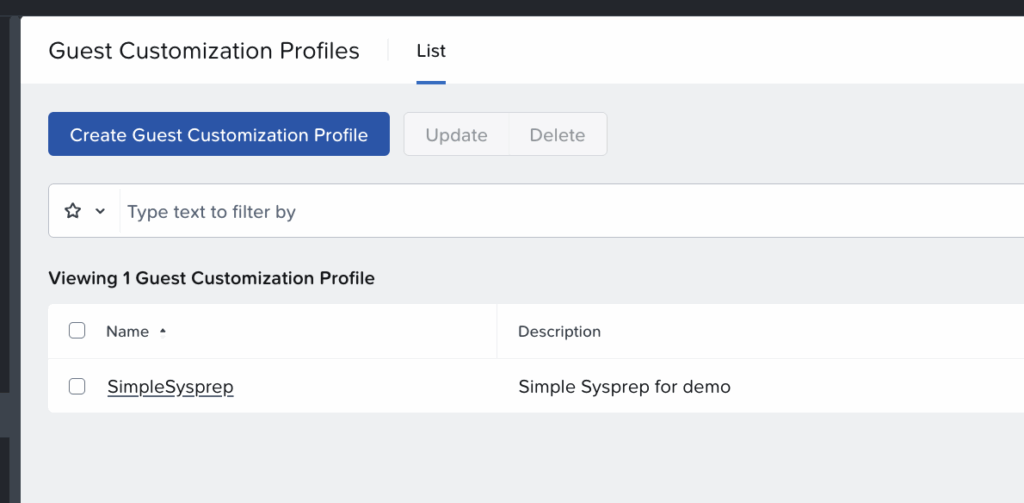
On a ensuite le choix entre deux possibilités :
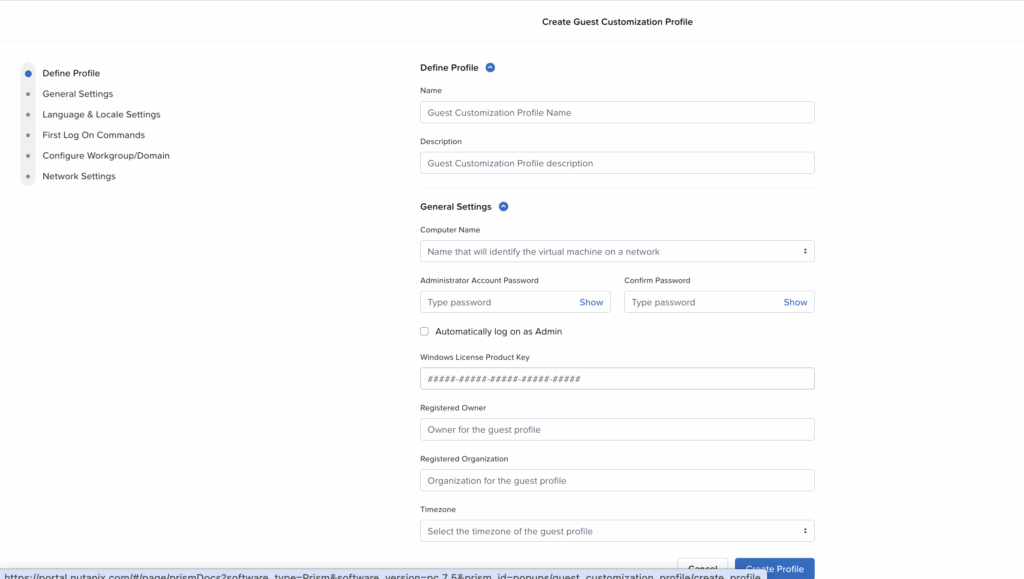
- Un mode guidé qui permet au remplissage d’un formulaire de pousser directement un fichier unattend correctement formaté et de s’affranchir de la lourdeur de la syntaxe ou d’une connaissance nécessaire des balises à employer.
- Un mode input de type script : qui permet de coller un script déja formaté. (C’est ce mode que j’utilise dans l’exemple ayant déja l’habitude de faire la Customization des mes OS via Self-Service de cette manière)
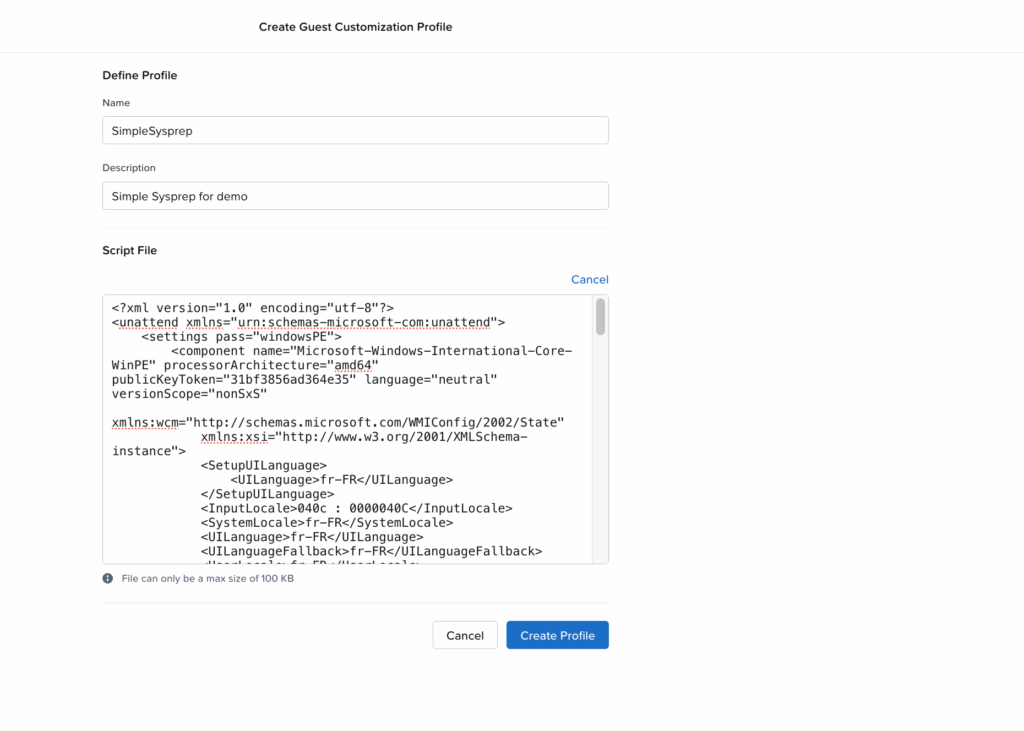
Ici je pousse une préparation basique qui configure les paramètres : langue, mots de passe, ouverture du WinRM dans le firewall, hostname
Le profil étant ensuite créé je vais pouvoir le mapper lors de mon clone.
Clone et mappage
Je peut ensuite initier le Clone de ma VM avec l’option Clone de ma vue VM.
Et j’ai ici donc la possibilité de mapper mon Custom Profile dans ma partie Guest Customization :
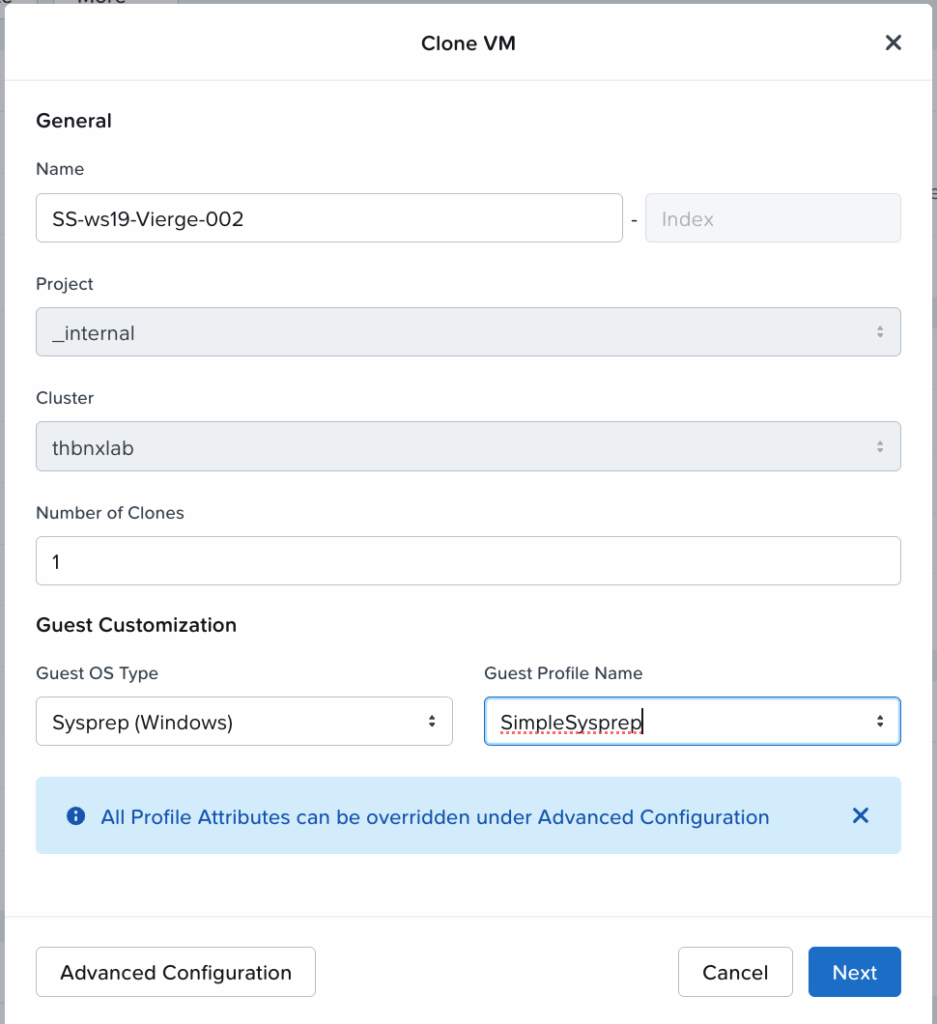
En validant l’opération le clone de la VM s’effectue.
Attention : La customization ne s’effectue qu’au premier démarrage. Lors d’un clone, c’est vous qui initier le premier démarrage c’est donc cette opération qui lèvera la customization du système.
Il faut donc démarrer la VM.
Suite à cela, la VM va redémarrer et appliquer sa customization :
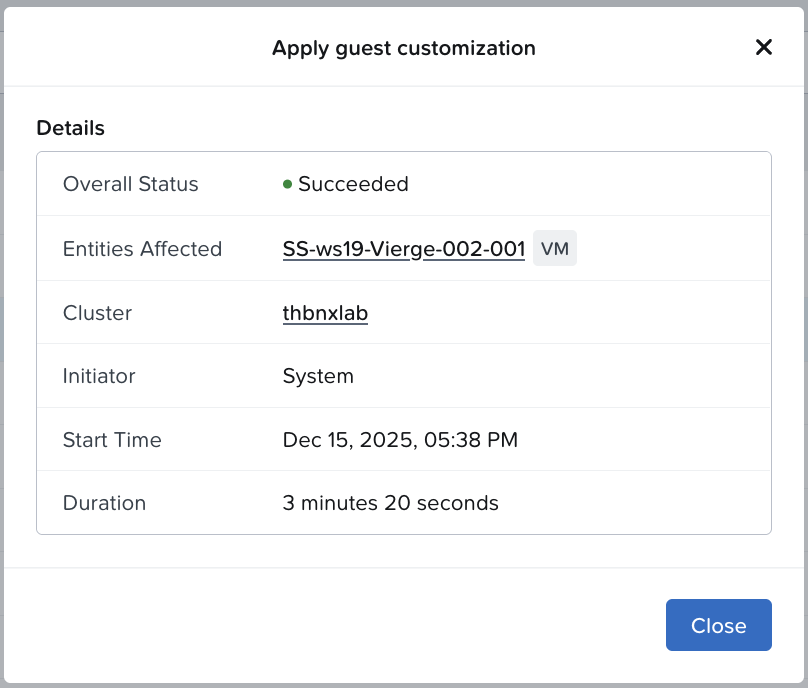
On peut ensuite voir le bon déroulement de la tâche dans Prism Central :
Pour m’assurer que les paramètres ont été correctement, je vais effectuer plusieurs vérifcations dans la VM.
Vérification visuelle des paramètres :
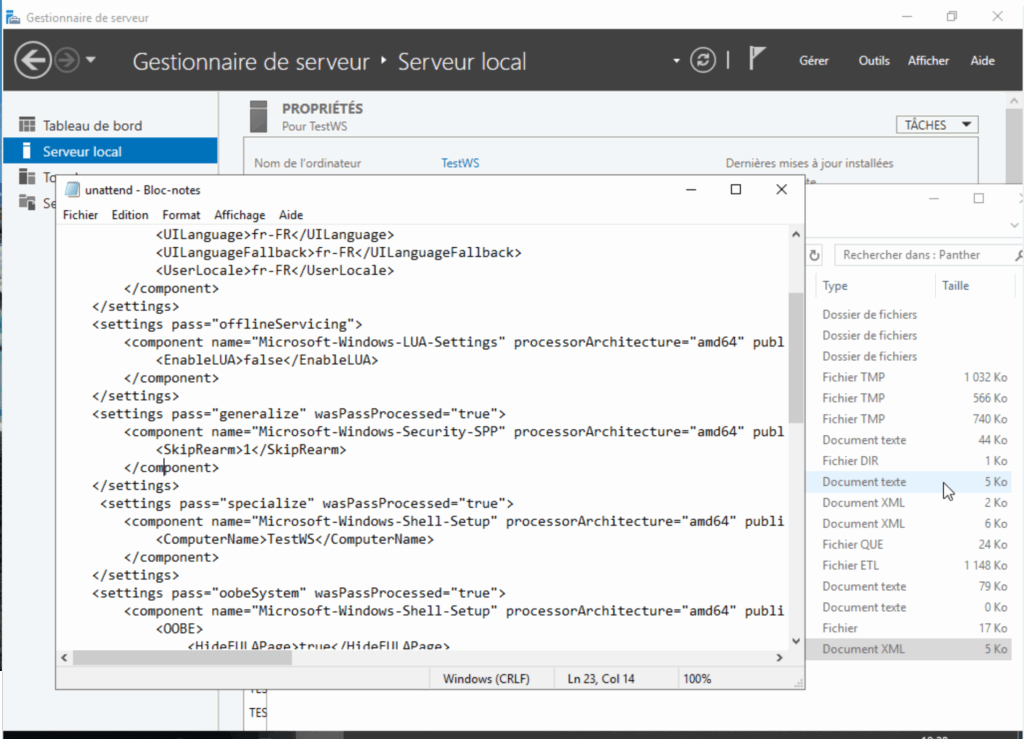
Je vérifie par exemple si mon hostname a correctement été populé :

Vérification de la configuration poussée :
Sous Windows dans C:/Windows/Panther, j’ai accès au fichier généré et poussé par Prism :
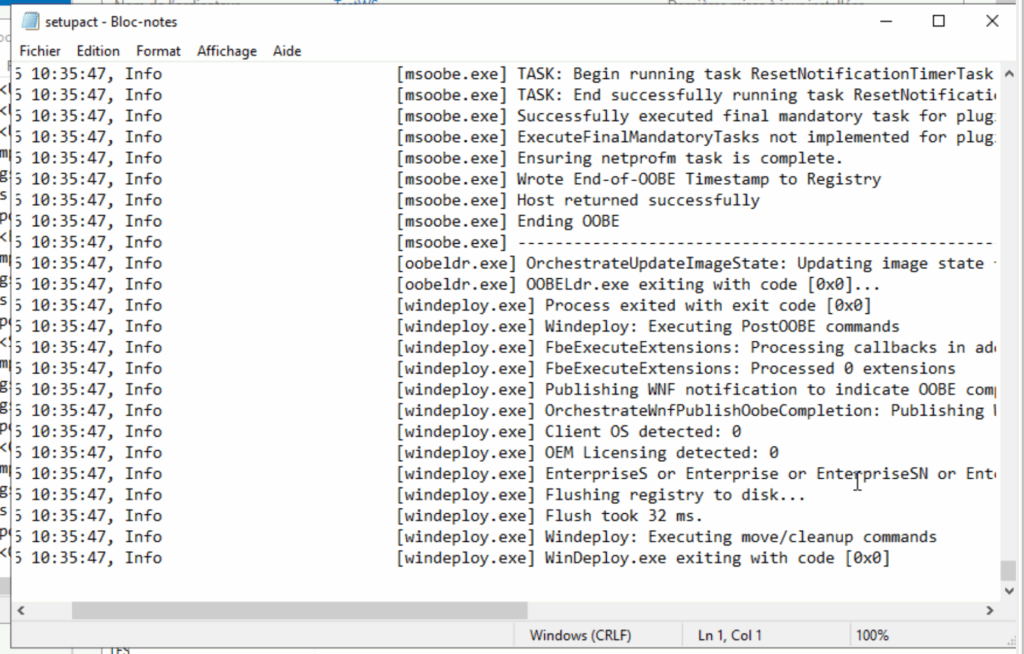
Je vais aussi pouvoir y vérifier les logs d’exécution de la préparation :
Et voilà donc un bon moyen d’automatiser la préparation et customization de vos systèmes.
