
Nous avons vu dans l’article précédent la préparation d’une personnalisation d’image avec Packer pour un environnement Nutanix AHV.
Ici, nous allons voir comment lancer le déploiement, le déroulement du workflow de création et les étapes de vérifications.
Lancer le build via Packer
Pour lancer le build de l’image et l’ensemble des instructions associées, une seule commande suffit :
packer build .
Dans mon exemple, je me suis placé à la racine de mon répertoire contenant les fichiers hcl et le répertoire scripts.
Le déploiement est donc lancé et la sortie de la commande nous donne plusieurs indications sur les différentes étapes :
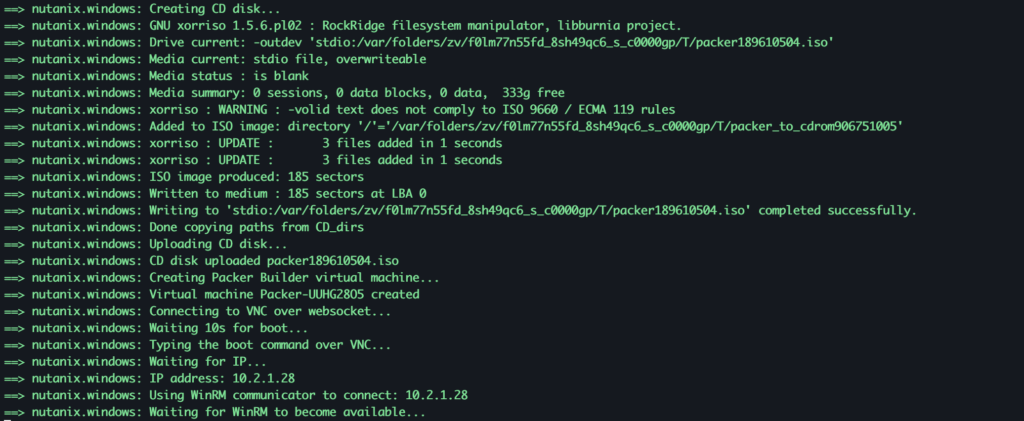
Dans le workflow, Packer va :
- Construire et pousser une image sur Prism Central et créer une VM à partir de cette image selon les paramètres spécifiés :

- Il lance ensuite la VM et commence l’installation
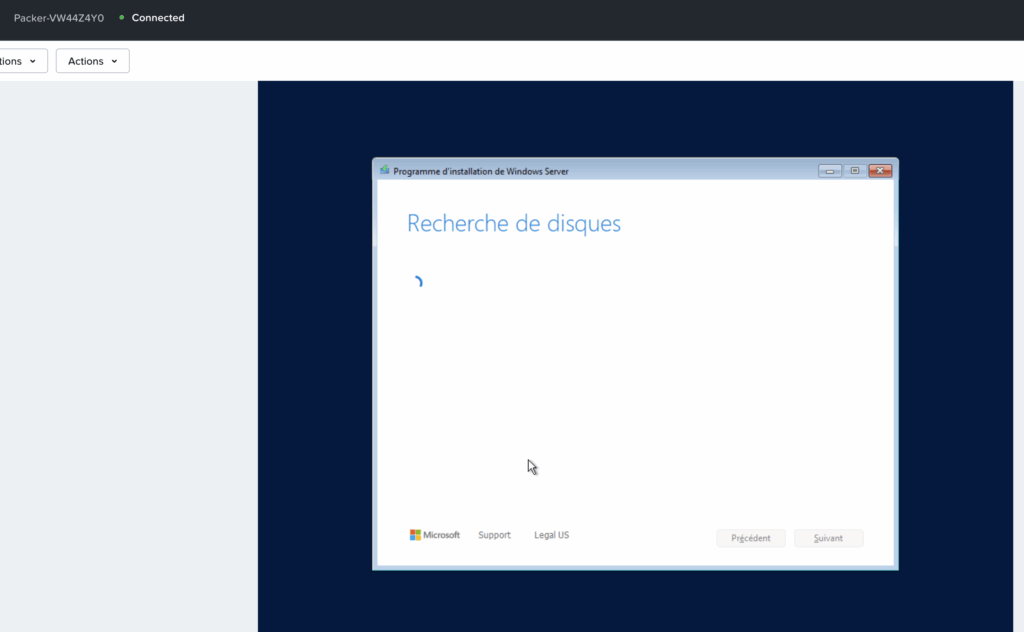
- Un fois l’installation réalisée et la customisation du système effectuée, les étapes post installation sont réalisées via WinRM :
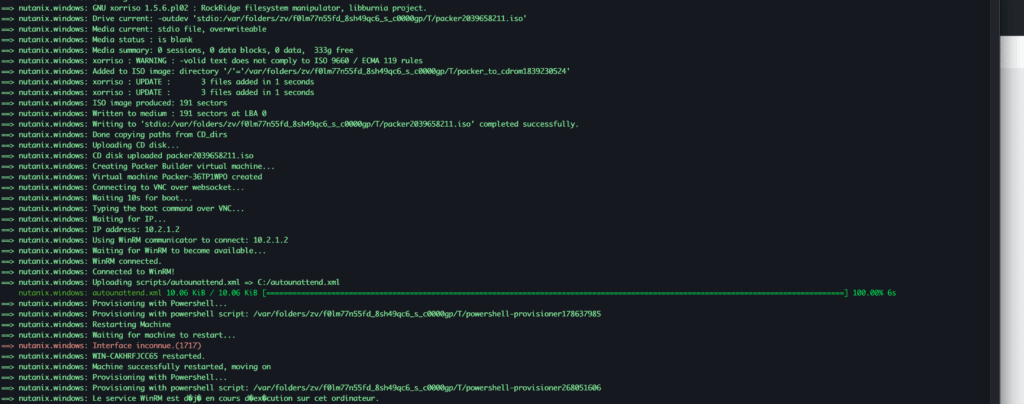
- A la fin de l’installation, Packer va arrêter la machine, la nettoyer (ejecter les CDROM) et créer un template. (Dans les paramètres de build, j’avais demandé la conservation de la VM source pour debug, la VM est donc conservée)


- Je peux ensuite vérifier, le template est bien créé :

Voici donc l’illustration d’un exemple concret de gestion d’image avec Packer dans Nutanix.
